
Microsoft Edge: AI prohlížeč
Microsoft CorporationKomunikace
4,51.53K Recenze
- Verze
- 153.0.4234.49
- Instalace
- 100.00M
- Věkové hodnocení
- PEGI 3
Snímky obrazovky
Naše recenze aplikace Microsoft Edge: AI prohlížeč
 Analýzu připravil Appyee
Když si ráno otevřu telefon a potřebuji během pár minut projít zprávy, najít adresu, porovnat několik nabídek a poslat odkaz kolegovi, nechci pokaždé přemýšlet, který nástroj použít. Právě v takových chvílích mi dává smysl mít po ruce Microsoft Edge: AI prohlížeč: je to komunikační aplikace v širším smyslu, tedy prostředník mezi mnou, webem a lidmi, kterým pak předávám nalezené informace. Vyvíjí ji Microsoft Corporation a na Androidu je zdarma. Její popularita je výrazná, ale já bych ji nevybíral jen podle čísel; důležitější je, zda mi zapadne do běžného pracovního a osobního dne.
Nejdřív si ujasněte, co od prohlížeče čekáte
Edge se hodí hlavně tomu, kdo chce spojit běžné prohlížení s nástroji Microsoftu a rád si upraví prostředí podle vlastních návyků. Pokud už používáte služby tohoto ekosystému, může být příjemné navázat na práci na počítači, pokračovat v hledání na telefonu a mít záložky po ruce. To ale neznamená, že je automaticky nejlepší volbou pro každého. Jestli potřebujete jen co nejjednodušší okno na otevření několika stránek a nechcete řešit další nastavení, může vám připadat zbytečně nabitý.
V obchodě je vedený mezi komunikačními aplikacemi, přesto jde v každodenní praxi především o mobilní webový prohlížeč. Hodí se na čtení článků, vyhledávání, vyplňování formulářů i otevírání odkazů z chatů a e-mailů. Při rozhodování je dobré myslet také na to, zda chcete synchronizovat data mezi zařízeními a zda vám vyhovuje přihlášení a propojení s účtem Microsoft. Bez těchto návyků může být jeho hlavní výhoda méně podstatná.
Od prvního hledání k hotovému úkolu
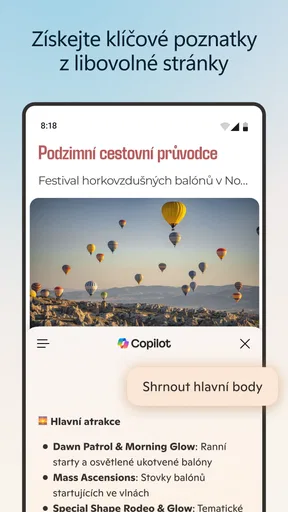
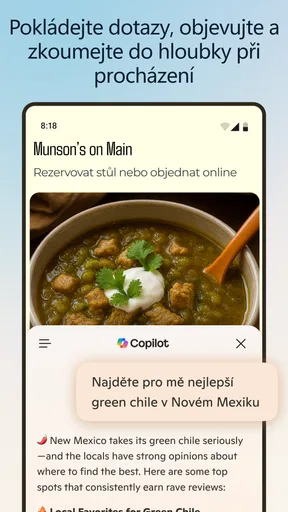
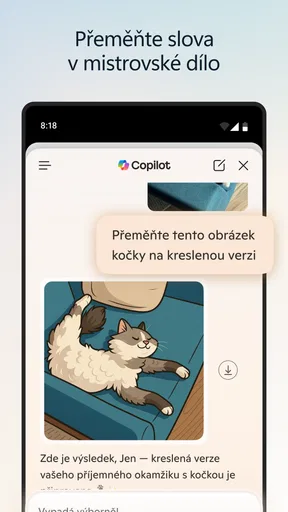
Microsoft Edge se pyšní integrací umělé inteligence, která zlepšuje uživatelský zážitek. Jednou z nejzajímavějších funkcí je vestavěný asistent, který vám pomůže organizovat vaše úkoly, hledat informace a dokonce i překládat texty přímo na stránce. Tato funkce je skvělá, pokud často pracujete s cizojazyčnými weby nebo potřebujete rychle vyhledat konkrétní informace.
Praktický postup místo pouhého otevření stránky
Představte si, že cestou do práce hledáte ubytování na víkend. Nejdřív otevřete několik nabídek, prohlédnete si podmínky a narazíte na stránku v cizím jazyce. V takové situaci je užitečné rozdělit práci na malé kroky: nejprve najít původní informace, potom si přeložit pasáže, kterým nerozumíte, a nakonec si poznamenat nebo sdílet odkazy na kandidáty, které chcete porovnat později. Asistent může zkrátit cestu k orientaci, ale u cen, storno podmínek nebo důležitých detailů bych si vždy ověřil původní text. Rychlé shrnutí je dobrý začátek, ne náhrada za kontrolu zdroje.
Podobný postup se hodí při rešerši do školy nebo při přípravě na schůzku. Když mám několik dlouhých stránek, nehledám od asistenta konečný verdikt; spíš si nechám pomoci s prvním přehledem a pak otevřu části, které jsou pro rozhodnutí podstatné. Tím se vyhnu časté chybě, kdy člověk přijme stručnou odpověď bez kontextu. U témat, kde záleží na přesném znění, například u pravidel, technických pokynů nebo zdravotních informací, má poslední slovo vždy původní stránka.
Personalizace na dosah ruky
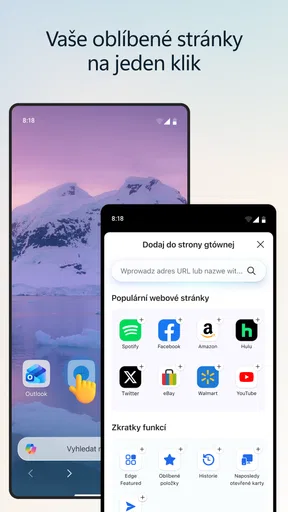
Prohlížeč nabízí široké možnosti personalizace. Můžete si přizpůsobit vzhled domovské obrazovky, vybrat si z různých motivů, a dokonce si nastavit vlastní zkratky pro rychlejší přístup k oblíbeným webům. Tohle je obzvlášť užitečné, pokud si chcete vytvořit pracovní prostředí, které je přizpůsobeno vašim potřebám.
Největší přínos těchto úprav vidím v omezení zbytečných kroků, ne v samotném vzhledu. Na úvodní obrazovku si můžete dát stránky, které skutečně otevíráte často, třeba pracovní portál, jízdní řády nebo web pro správu domácnosti. Po několika dnech je dobré seznam zkontrolovat a odstranit zkratky, které už nepoužíváte; jinak se z pohodlného startu stane další přeplněná plocha. Pokud telefon půjčujete dětem nebo ho používá více lidí, osobní zkratky navíc nemusí být pro všechny stejně praktické.
Kde se hodí předání mezi zařízeními
Jednou z výhod Edge je možnost synchronizovat vaše data napříč různými zařízeními. Ať už používáte počítač, tablet nebo smartphone, vaše záložky, historie prohlížení a další nastavení jsou vždy k dispozici. Tohle je skvělé, pokud často přecházíte mezi různými zařízeními a chcete mít neustále přístup ke svým datům.
V běžném pracovním postupu může synchronizace znamenat, že si na telefonu uložíte stránku cestou domů a později ji otevřete na větší obrazovce, kde se vám lépe porovnávají podrobnosti. Stejně tak můžete na počítači najít návod a v telefonu se k němu vrátit přímo při řešení problému. Aby takové předávání fungovalo podle vašich očekávání, je podstatné používat odpovídající účet a mít synchronizaci nastavenou; při přechodu mezi různými účty nebo zařízeními se může pohodlná návaznost rozpadnout. Pokud chcete prohlížet bez přihlášení a bez propojení svých návyků, bude tento přínos menší.
Ochrana při každodenním prohlížení
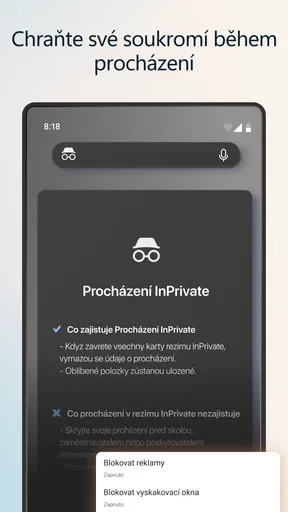
V dnešní době je bezpečnost na internetu klíčová. Microsoft Edge to bere vážně a nabízí několik funkcí, které chrání vaše data. Mezi ně patří ochrana proti sledování, která blokuje sledovací skripty z webů třetích stran, a také vestavěný správce hesel, který vám pomůže udržet vaše hesla v bezpečí. Díky těmto funkcím se při prohlížení cítíte bezpečněji.
Ochrana proti sledování je užitečná jako každodenní vrstva, nikoli jako důvod přestat hlídat, kam zadáváte citlivé údaje. Já bych ji bral jako pomoc při běžném čtení a návštěvě webů, zatímco u přihlašování do bankovnictví nebo při práci s osobními dokumenty bych dál kontroloval adresu stránky a zamykal telefon. Správce hesel zase dává největší smysl, pokud se rozhodnete používat ho jako své hlavní místo pro přihlašovací údaje. Když už máte hesla spravovaná jinde, je rozumné držet se jednoho systému, abyste si nevytvořili dvě neúplné sady.
Je také dobré rozlišovat mezi zabezpečením prohlížeče a soukromím jako celkem. Nastavení ochrany vám může pomoci omezit některé formy sledování, ale samo o sobě neznamená, že každá aktivita na internetu zůstane anonymní. Pokud je pro vás hlavním cílem co nejmenší propojování účtů a služeb, věnujte čas nastavení a zvažte, zda vám vyhovuje používání účtu Microsoft. Pohodlí synchronizace a míra osobního propojení jsou dvě strany stejné volby.
Rychlost, karty a skutečný kompromis
Microsoft Edge je známý svou rychlostí. Stránky se načítají rychle a prohlížeč zvládá i více otevřených karet bez ztráty výkonu. Pokud jste někdy měli problémy s pomalým načítáním stránek nebo zamrzáním prohlížeče, Edge by mohl být řešením, které hledáte. Tato rychlost je podpořena i nízkou spotřebou zdrojů, což znamená, že váš počítač nebude zatěžován nadbytečnými procesy.
Na telefonu se ale rychlost nepozná jen podle toho, jak rychle se stránka zobrazí. Důležitá je i schopnost vrátit se k rozdělanému hledání, přepnout mezi kartami a neztratit nit. Pokud často otevíráte mnoho stránek, pomůže vám jednoduchý návyk: po dokončení úkolu zavřít karty, které už nepotřebujete, a ponechat si jen ty, ke kterým se skutečně vrátíte. Samotný prohlížeč vám nemůže zabránit v tom, abyste si vytvořili nepřehlednou sbírku otevřených stránek.
Také bych nespoléhal na obecný dojem, že jeden prohlížeč bude rychlejší na každém telefonu a každé síti. Výkon se může lišit podle zařízení, připojení i náročnosti konkrétní stránky. Edge proto doporučuji vyzkoušet na webech, které používáte denně, ne jen při jednorázovém otevření úvodní obrazovky. Pokud vám některá stránka funguje lépe v jiném prohlížeči nebo aplikaci, není důvod ji za každou cenu otevírat právě zde.
Jak si stojí vedle běžných alternativ
Při srovnání s předinstalovaným prohlížečem v telefonu je hlavní otázka, zda využijete propojení Edge s dalšími zařízeními a jeho integrované nástroje. Pokud chcete jen rychle otevřít odkaz z chatu, výchozí prohlížeč může být pohodlnější, protože už je součástí vašeho zavedeného prostředí. Edge dává větší smysl, když si přejete vlastní úvodní stránku, pracujete napříč telefonem a počítačem nebo často potřebujete pomoc s orientací v obsahu.
Oproti samostatným aplikacím na překlad či správu hesel je výhodou, že některé úkony můžete začít přímo při prohlížení. Nevýhodou takového spojení je, že člověk může začít očekávat, že prohlížeč nahradí specializovaný nástroj. Pro jednorázové porozumění odstavci může být překlad v kontextu stránky pohodlný; při důležitém překladu nebo pečlivé práci s hesly může být vhodnější služba, kterou už cíleně používáte a které důvěřujete. Edge je tedy spíš praktický střed mezi základním prohlížečem a sadou oddělených nástrojů než univerzální náhrada všeho.
Pro koho má smysl a kde může vadit
Verze 148.0.3967.97 navazuje na aplikaci, která je na trhu od 1. června 2018. Edge má průměrné hodnocení 4,5 z pěti na základě zhruba 1,5 milionu hodnocení a přes 100 milionů instalací, takže nejde o okrajovou volbu. Věk aplikace je PEGI 3, ale to není totéž jako doporučení nechat děti bez dozoru procházet celý web; věkové označení se týká obsahu aplikace, ne každé stránky, kterou lze otevřít. Samotná instalace je bezplatná, zatímco nákupy v aplikaci se při fakturaci přes Google Play pohybují od 269 Kč do 5 489 Kč. Před potvrzením jakékoli platby bych si vždy zkontroloval, co přesně kupuji a zda to pro svůj způsob používání potřebuji.
Edge bych doporučil člověku, který pravidelně střídá mobil a počítač, čte zahraniční weby a chce mít vyhledávání, překlad i správu prohlížení blízko u sebe. Opatrnější bych byl u někoho, kdo nechce účet, další nastavení ani funkce navíc, případně už má jiný prohlížeč propojený se svými zařízeními a je s ním spokojený. Přechod má cenu tehdy, když řeší konkrétní potíž — například ztrácení záložek mezi zařízeními nebo časté hledání informací v cizím jazyce — ne jen proto, že změna sama o sobě slibuje nový zážitek.
Celkově vzato, Microsoft Edge: AI prohlížeč přináší moderní a inteligentní přístup k prohlížení internetu. Jeho funkce a výkon rozhodně stojí za vyzkoušení, pokud hledáte spolehlivý prohlížeč, který se přizpůsobí vašim potřebám a zlepší váš každodenní online zážitek.
Moje doporučení po běžném používání
Já bych si ho nejprve nastavil pro jeden konkrétní úkol: třeba čtení pracovních stránek na telefonu a pokračování na počítači. Přidejte jen několik skutečně užitečných zkratek, vyzkoušejte překlad na méně důležitém textu a rozhodněte se, zda vám vyhovuje ukládání záložek a hesel právě v Edge. Tak poznáte jeho přínos bez toho, abyste hned měnili celé své digitální prostředí.
Pokud vám po takovém vyzkoušení sedne, může se stát pohodlným hlavním prohlížečem. Jestli nevyužijete synchronizaci ani pomoc s obsahem a vadí vám množství možností, klidně zůstaňte u jednodušší alternativy. Pro mě je jeho nejsilnější stránkou návaznost mezi hledáním, porozuměním stránce a návratem k ní později; nejslabší chvílí je okamžik, kdy uživatel očekává, že automatické nástroje rozhodnou místo něj. Beru ho proto jako užitečného průvodce webem, ne jako náhradu vlastního úsudku.
Závěr
Přednosti aplikace Microsoft Edge: AI prohlížeč
- Rychlé načítání stránek.
- Integrace s Microsoft 365.
- Vestavěný překladač.
- Efektivní správa karet.
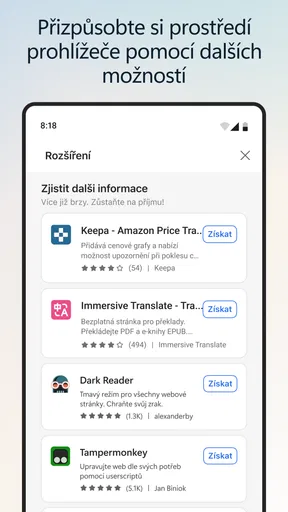
- Podpora rozšíření.
Omezení aplikace Microsoft Edge: AI prohlížeč
- Vyšší spotřeba RAM.
- Občasné pády na starších zařízeních.
- Některé funkce jsou skryté.
- Někomu může chybět Google integrace.
- Některé rozšíření nejsou kompatibilní.
Další vydání od Microsoft Corporation
Zobrazit vše
Microsoft OneDrive
Produktivita4,6

Microsoft OneNote: Save Notes
Produktivita4,4

Link to Windows
Produktivita4,3

Microsoft PowerPoint
Produktivita4,6
Podobné tipy v této kategorii
Zobrazit vše
Zprávy Google
Google LLC4,5

Gmail
Google LLC4,0

Google Meet
Google LLC4,1

Google Chrome
Google LLC4,2

WhatsApp Messenger
WhatsApp LLC4,6

Služby operátora
Google LLC4,4
Často kladené otázky
Jaké jsou hlavní funkce Microsoft Edge: AI prohlížeče?
Microsoft Edge nabízí funkce jako integrovanou umělou inteligenci pro chytřejší vyhledávání, nástroje pro zvýšení produktivity, jako je Kolekce pro ukládání a organizaci stránek, a funkce pro zlepšení výkonu, jako je optimalizace paměti. Dále podporuje rozšíření z Chrome Web Store a má vestavěné nástroje pro ochranu soukromí.
Je Microsoft Edge kompatibilní s rozšířeními z Chrome Web Store?
Ano, Microsoft Edge je plně kompatibilní s rozšířeními z Chrome Web Store. To znamená, že můžete snadno přidat rozšíření, která vám pomohou personalizovat a zefektivnit vaše procházení webu podobně jako v prohlížeči Google Chrome.
Jaké jsou výhody použití AI ve Microsoft Edge?
Umělá inteligence v Microsoft Edge zlepšuje vyhledávání tím, že poskytuje přesnější a relevantnější výsledky. AI také pomáhá při automatickém vyplňování formulářů a zlepšuje celkový uživatelský zážitek pomocí chytrých návrhů a personalizovaných doporučení na základě vašich preferencí a historie prohlížení.
Jak Microsoft Edge chrání soukromí uživatelů?
Microsoft Edge nabízí několik funkcí na ochranu soukromí, jako je sledování ochrany, které blokuje známé sledovací prvky ze stránek. Také nabízí možnost procházet v režimu InPrivate, který neuchovává historii prohlížení. Další vrstvy ochrany jsou zajištěny pravidelnými aktualizacemi zabezpečení.
Je Microsoft Edge dostupný na všech platformách?
Microsoft Edge je dostupný na široké škále platforem, včetně Windows, macOS, iOS a Android. To zajišťuje konzistentní a synchronizovaný přístup k vašim záložkám, historii a nastavením bez ohledu na to, jaké zařízení používáte. Synchronizace je snadná a rychlá pro zajištění plynulého používání.
